






Zprovoznění služby WinFAS API - stručný postup
Související rozcestníky | Hlavní rozcestník | Správa WinFASu
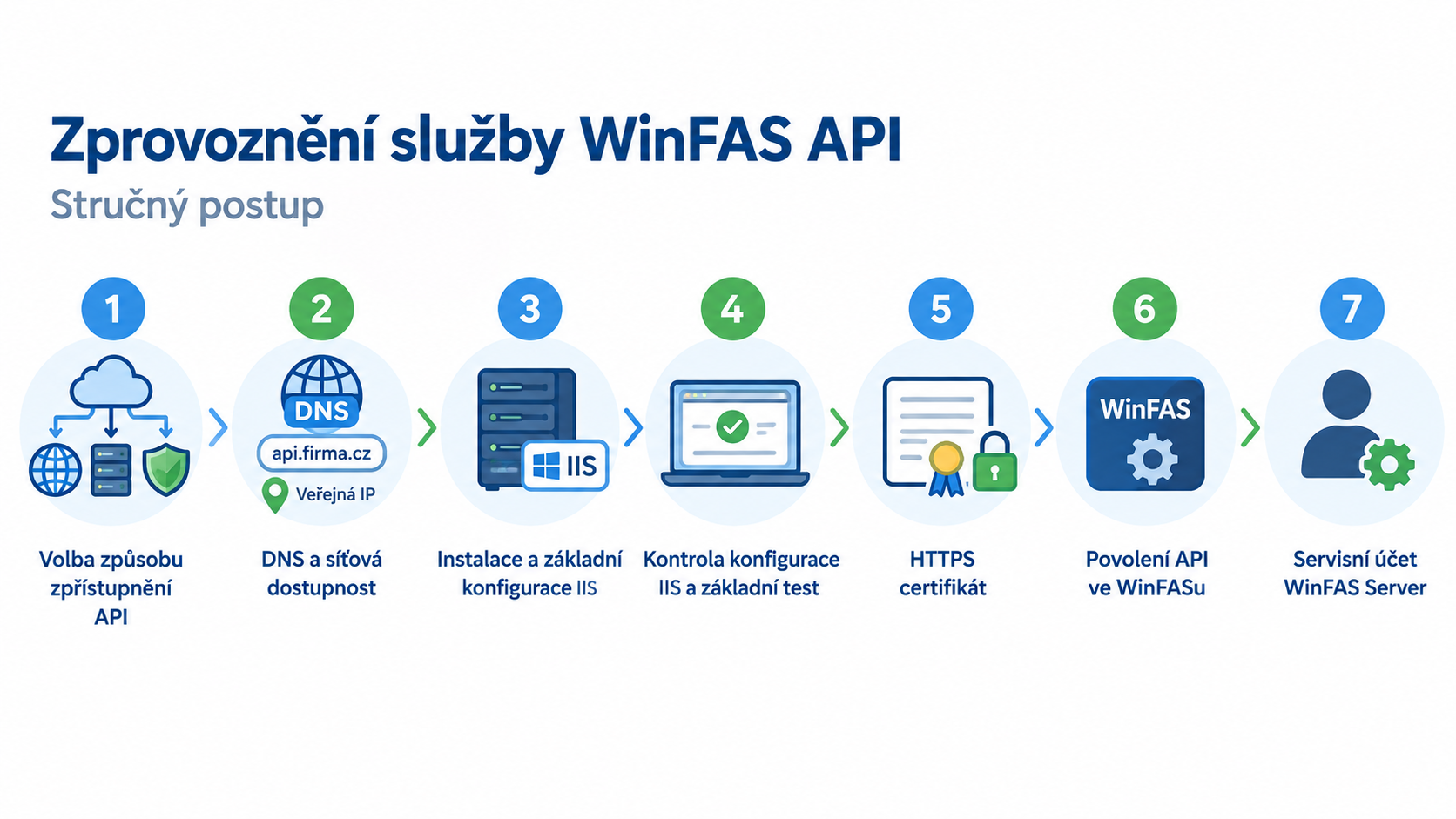
Zprovoznění WinFAS API se skládá ze sedmi základních kroků. Tento návod slouží jako základní přehled a rozcestník. Pokud již máte některou část infrastruktury připravenou, můžete příslušný krok přeskočit a pokračovat další částí. Podrobné postupy jednotlivých kroků jsou popsány v navazujících návodech.
1. Volba způsobu zpřístupnění API
Nejprve rozhodněte, odkud má být WinFAS API dostupné:
- pouze z lokální sítě nebo přes VPN,
- nebo veřejně z internetu.
Zvolený způsob ovlivňuje další nastavení DNS, firewallu, HTTPS certifikátu a umístění webového serveru.
Podrobný návod: Návrh umístění a zpřístupnění WinFAS API
2. Nastavení adresy API a síťové dostupnosti
Zvolte název, pod kterým bude API dostupné, například:
https://wfapi.vasefirma.cz
- Pro zvolený název nastavte odpovídající DNS záznam směřující na server s WinFAS API.
- Současně ověřte, že je server na požadovaném portu dostupný z míst, odkud se budou klienti k API připojovat. Podle způsobu nasazení může být nutné upravit Windows Firewall, případně také firewall nebo NAT na síťovém prvku.
| localhost lze použít pouze pro testování API přímo na serveru. Pro přístup z jiných počítačů je potřeba použít síťový název nebo IP adresu serveru. |
Podrobný návod: Není k dispozici, nastavte podle vašich potřeb a zvyklostí.
3. Instalace a základní konfigurace IIS
WinFAS API využívá webový server Microsoft Internet Information Services (IIS).
Instalaci proveďte na podporovaném serveru:
- na databázovém serveru WinFASu, nebo
- na jiném serveru, kde je nainstalovaný klient WinFASu.
WinFAS API neinstalujte na aplikační/RDP server používaný uživateli pro běžnou práci ve WinFASu. U API veřejně dostupného z internetu doporučujeme, pokud to infrastruktura umožňuje, oddělit webový server od databázového serveru.
Instalace se spouští z jednoho instalačního souboru a skládá se ze tří částí:
- Kontrola a instalace IIS
- kontrola potřebných rolí a funkcí Windows Serveru,
- instalace chybějících součástí IIS.
- Pokud jsou některé potřebné součásti již nainstalované a správně nakonfigurované, instalační program je automaticky přeskočí.
- Nastavení webu WinFAS API
- adresa, na které bude API dostupné,
- název webu v IIS,
- umístění souborů webu.
- Automatická konfigurace (automaticky)
- vytvoření a nastavení webu v IIS podle zadaných údajů.
Podrobný návod: Odkaz na instalační soubory, popis instalace IIS a webu WinFAS API
4. Dokončení a kontrola konfigurace IIS
Po dokončení automatické instalace zkontrolujte konfiguraci webu v IIS.
Pokud byl společně s IIS vytvořen výchozí web Default Web Site a není na serveru používán, je možné jej zakázat. Pokud jej server využívá pro jinou aplikaci, ponechte jej beze změny a zkontrolujte pouze, zda jeho nastavení nekoliduje s webem WinFAS API.
Následně proveďte základní test:
- otevřete v prohlížeči adresu WinFAS API,
- ověřte, že se požadavek dostane na správný web,
- funkční WinFAS API odpoví kontrolním textem „WinFAS API“.
V této fázi lze podle způsobu instalace provést základní test ještě před dokončením konfigurace HTTPS.
Podrobný návod: Kontrola konfigurace IIS a WinFAS API
5. Nastavení HTTPS certifikátu
Pro běžný provoz musí být WinFAS API zpřístupněno prostřednictvím HTTPS.
API používané pouze v interní síti
Je možné použít certifikát vydaný interní certifikační autoritou organizace, například prostřednictvím Active Directory Certificate Services (AD CS).
Zařízení používající API musí této certifikační autoritě důvěřovat.
API dostupné z internetu
Použijte důvěryhodný veřejný TLS certifikát pro zvolený DNS název. Lze využít například bezplatný certifikát Let’s Encrypt.
Certifikát následně přiřaďte k HTTPS vazbě webu WinFAS API v IIS a zajistěte jeho pravidelné obnovování.
Po dokončení konfigurace ověřte dostupnost API přímo pomocí jeho finální HTTPS adresy.
Podrobný návod: Nastavení HTTPS certifikátu pro WinFAS API a automatické obnovy
6. Povolení API ve WinFASu
Po zprovoznění webové služby nastavte přístup k API přímo ve WinFASu.
Uživatelské účty
V aplikaci *9802 povolte přístup přes API pouze uživatelským účtům, které jej mají skutečně využívat.
Výchozí stav: přístup přes API je zakázán.
Databázové prostory
Nastavte databázové prostory, které mohou komunikovat prostřednictvím API.
Výchozí stav: komunikace přes API je povolena.
Většina instalací WinFASu používá pouze jeden databázový prostor.
Podrobný návod: Nastavení uživatelů a databázových prostorů pro WinFAS API
7. Nastavení servisního účtu WinFAS Server
Tento krok proveďte pouze v případě, že databázový server WinFASu ještě nepoužívá odpovídající servisní účet.
- Ve Windows vytvořte samostatný servisní účet, například SVCSQL.
- Účet přidejte do skupiny Administrators (Správci). Toto oprávnění je vyžadováno pro správné fungování WinFASu.
- Pod nově vytvořeným účtem se alespoň jednou přihlaste do Windows, aby se vytvořil jeho uživatelský profil. Existence uživatelského profilu je pro fungování WinFASu vyžadována.
- Ve vlastnostech služby WinFAS Server na kartě Přihlášení nastavte, aby se služba spouštěla pod vytvořeným účtem SVCSQL.
- Restartujte službu a ověřte její správné spuštění.
Podrobný návod: Nastavení servisního účtu WinFAS Server