






WinFAS API - krok 7 - nastavení servisního účtu služby
Související rozcestníky | Hlavní rozcestník | Zprovoznění WinFAS API - rozcestník | << Předchozí krok
Následující krok proveďte pouze v případě, že databázový server WinFASu ještě nepoužívá odpovídající servisní účet.
V této části vytvoříte samostatný servisní účet systému Windows, pod kterým bude následně spuštěna služba WinFAS Server. Účet musí mít oprávnění správce počítače a musí pro něj existovat uživatelský profil Windows. Obě podmínky jsou vyžadovány pro správné fungování WinFASu.
V následujícím postupu používáme jako příklad název účtu SVCSQL. V konkrétní instalaci je možné použít i jiný název odpovídající pravidlům správce daného serveru.
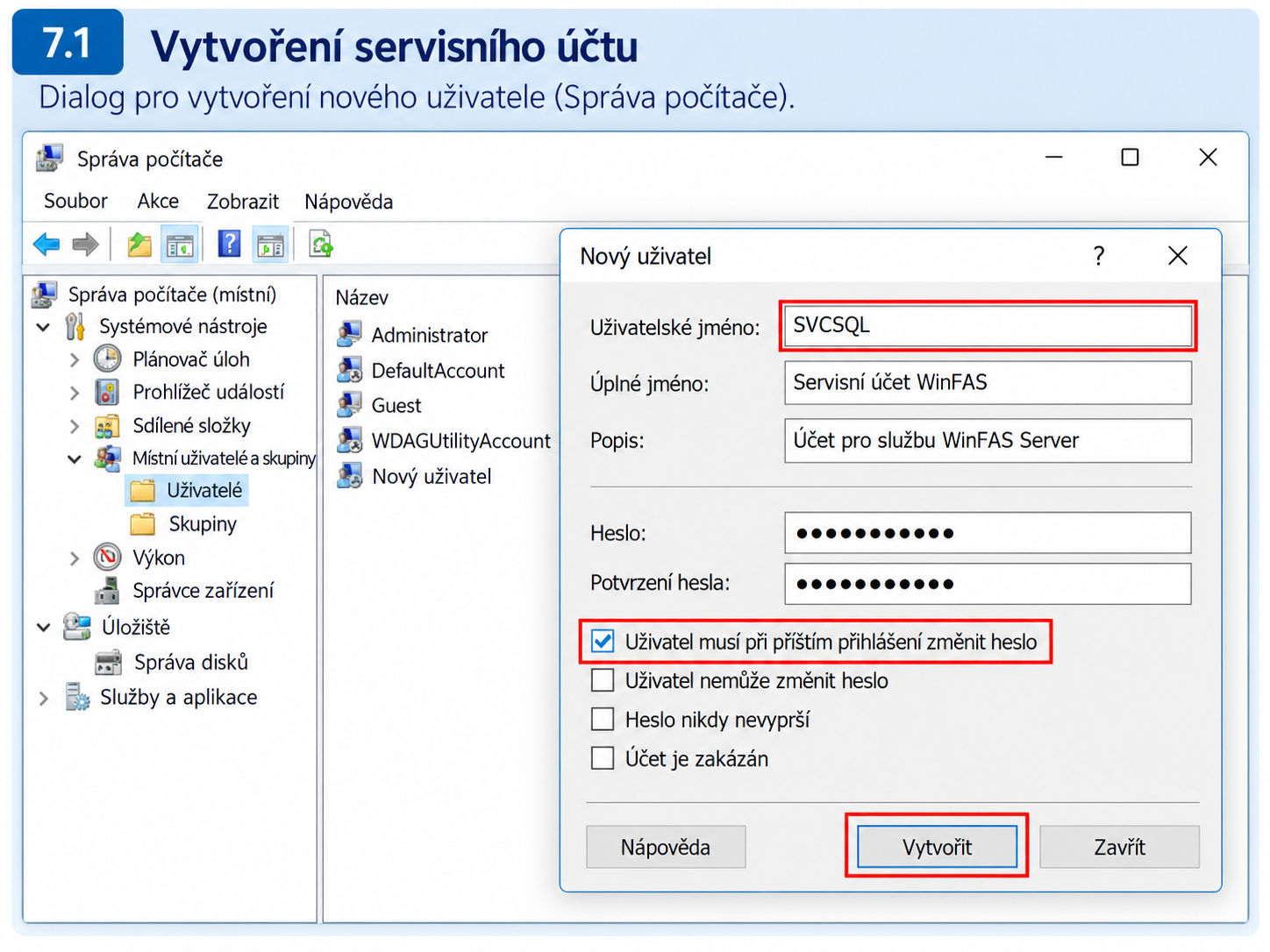
7.1 Vytvoření servisního účtu
-
Nejprve ve Windows vytvořte samostatný uživatelský účet, který bude používán pro spuštění služby WinFAS Server.
- Přihlaste se k serveru pomocí účtu s oprávněním správce.
- Otevřete Správu počítače:
- klikněte pravým tlačítkem na tlačítko Start a zvolte Správa počítače, nebo
- spusťte compmgmt.msc
- V levé části okna rozbalte:
Systémové nástroje → Místní uživatelé a skupiny → Uživatelé. - Klikněte pravým tlačítkem do seznamu uživatelů a vyberte Nový uživatel.
- Jako uživatelské jméno zadejte například:
SVCSQL - Nastavte dostatečně silné heslo odpovídající bezpečnostním pravidlům organizace.
- Nastavte, že je heslo stále platné.
- Zrušte volbu Uživatel musí při příštím přihlášení změnit heslo. Servisní účet musí být možné použít bez nutnosti interaktivní změny hesla.
- Klikněte na Vytvořit a následně dialog zavřete.
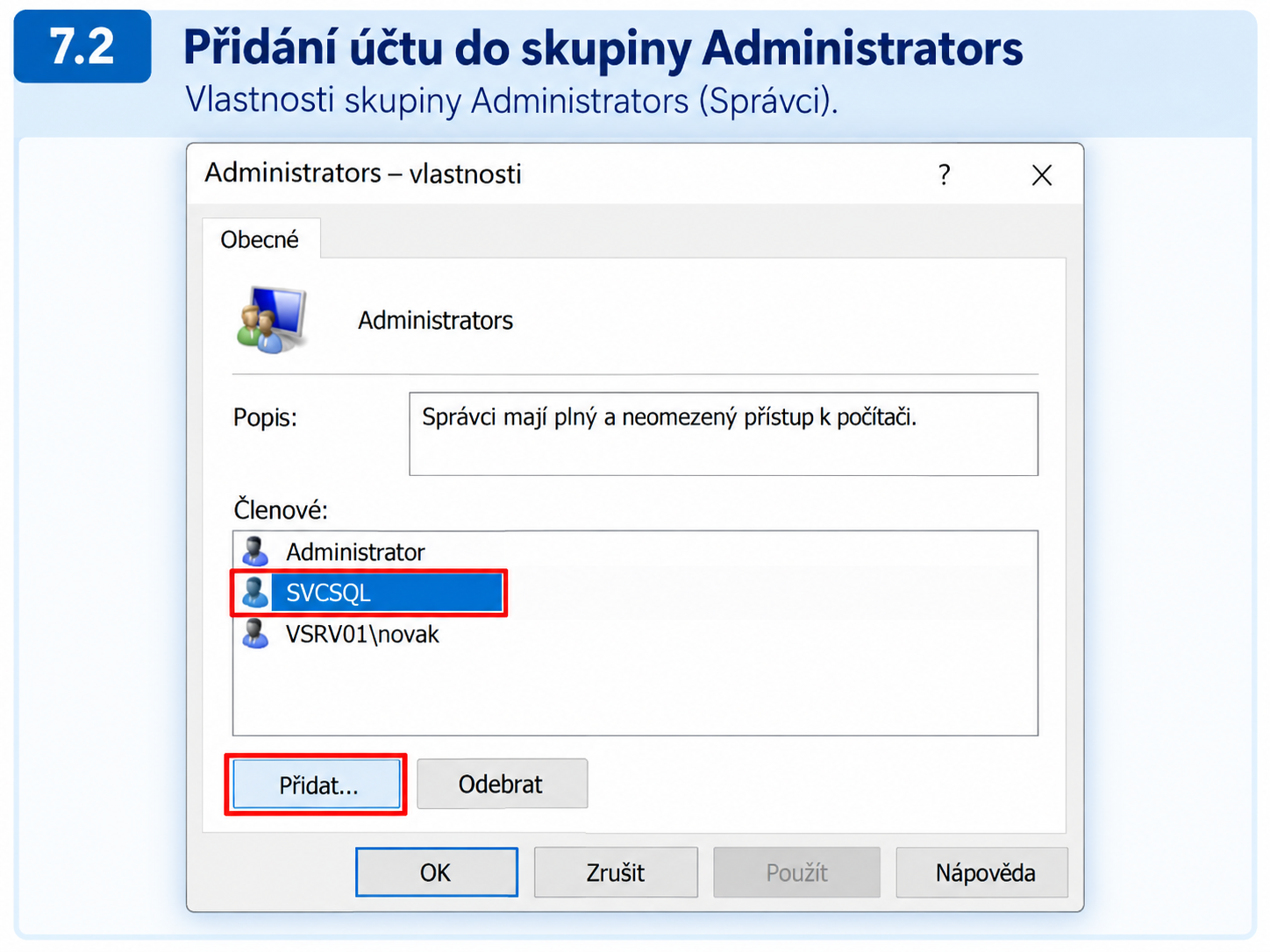
7.2 Přidání účtu do skupiny Administrators
- Pro správné fungování WinFASu musí mít servisní účet oprávnění správce daného počítače.
- Ve Správě počítače přejděte do:
Systémové nástroje → Místní uživatelé a skupiny → Skupiny. - Otevřete skupinu Administrators (Správci).
- Klikněte na Přidat.
- Zadejte název vytvořeného účtu:
SVCSQL - V případě potřeby klikněte na Zkontrolovat názvy, aby Windows účet správně dohledal.
- Potvrďte tlačítkem OK.
- Zkontrolujte, že je účet SVCSQL uveden mezi členy skupiny Administrators.
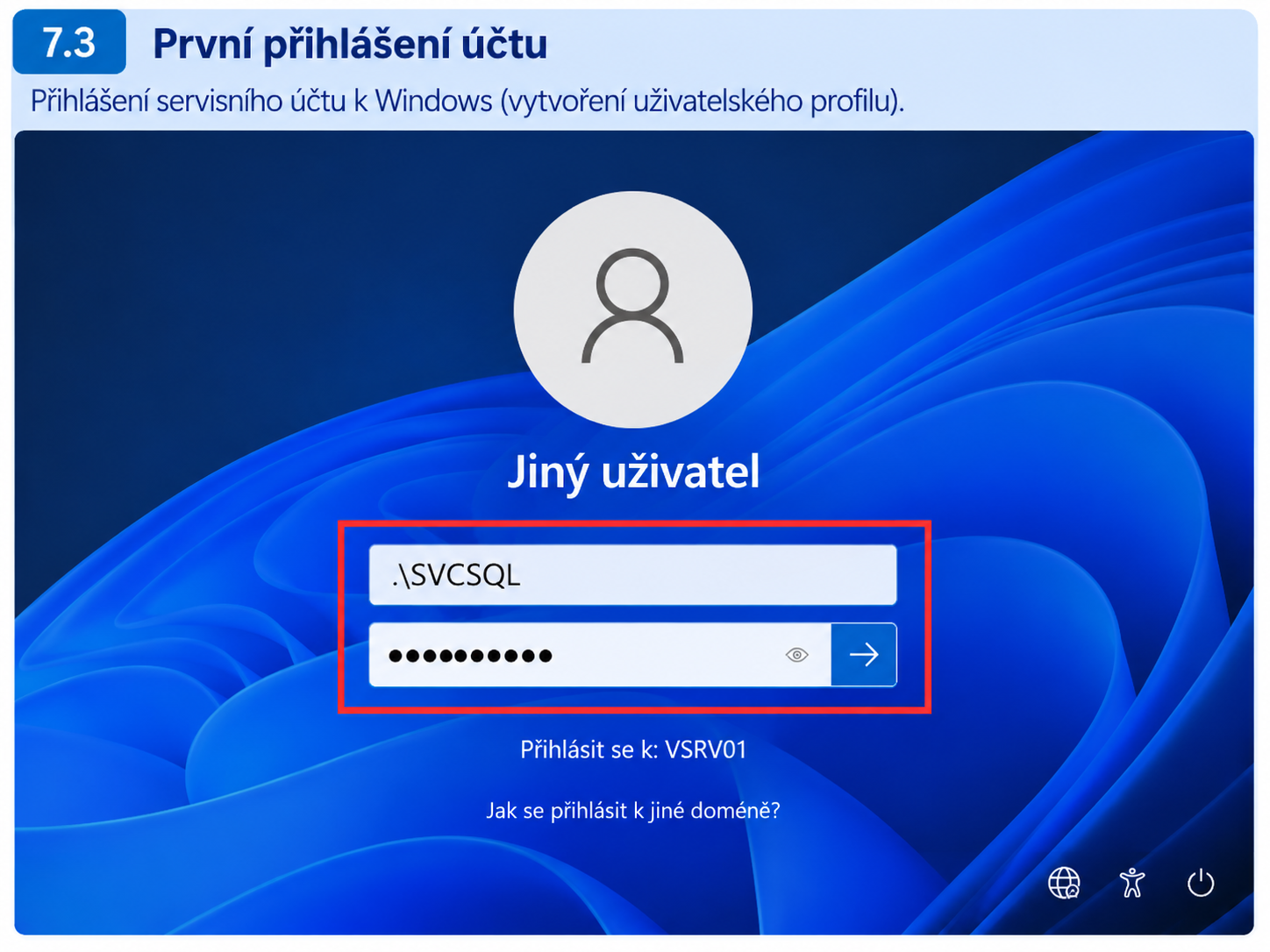
7.3 Vytvoření uživatelského profilu
- Samotné vytvoření uživatelského účtu nestačí. WinFAS ke svému fungování vyžaduje, aby pro servisní účet existoval také uživatelský profil Windows. Profil Windows se standardně vytvoří při prvním přihlášení uživatele k počítači.
- Odhlaste aktuálně přihlášeného uživatele nebo zvolte Přepnout uživatele.
- Na přihlašovací obrazovce zvolte Jiný uživatel.
-
Pokud jste vytvořili lokální účet, zadejte jako uživatelské jméno:
.SVCSQL
Zápis.určuje, že se jedná o účet vytvořený přímo na daném počítači, nikoli o účet domény. - Zadejte heslo servisního účtu a přihlaste se.
- Vyčkejte, dokud Windows dokončí první přihlášení a zobrazí pracovní plochu.
- Při tomto prvním přihlášení Windows vytvoří uživatelský profil účtu. Jeho složka se následně obvykle nachází například v:
C:\Users\SVCSQL - Po vytvoření profilu se můžete z účtu SVCSQL odhlásit. Pro další běžnou práci není nutné zůstávat pod tímto účtem přihlášen.
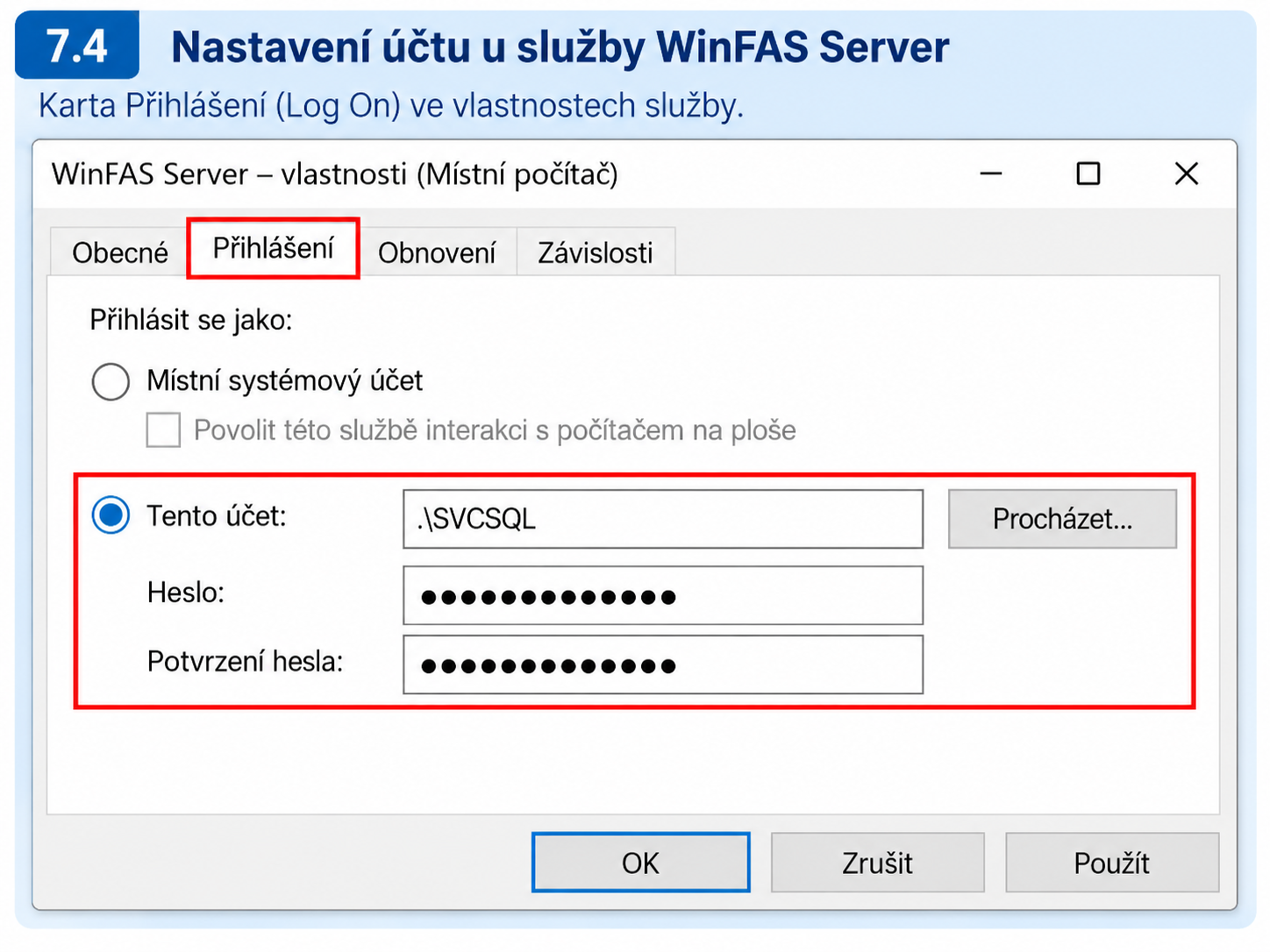
7.4 Nastaverní účtu u služby WinFAS server
- Nyní nastavte, aby se služba WinFAS Server spouštěla pod vytvořeným servisním účtem.
- Otevřete správu služeb Windows:
- stiskněte Win + R,
- zadejte
services.msc, - potvrďte klávesou Enter.
- V seznamu služeb vyhledejte službu WinFAS Server.
- Klikněte na službu pravým tlačítkem a zvolte Vlastnosti.
- Přejděte na kartu Přihlášení (Log On).
- Vyberte možnost Tento účet (This account).
-
Zadejte vytvořený servisní účet. Pro lokální účet můžete použít například:
.SVCSQLÚčet je možné také vybrat pomocí tlačítka Procházet.
- Do polí Heslo a Potvrzení hesla zadejte heslo servisního účtu.
- Klikněte na Použít.
Windows může při uložení nastavení zobrazit informaci, že účtu bylo přiděleno oprávnění Přihlásit se jako služba (Log on as a service). Toto oprávnění je pro spuštění služby pod samostatným uživatelským účtem potřeba. - Nastavení potvrďte tlačítkem OK.
- Změna přihlašovacího účtu se plně projeví až při následujícím spuštění služby.
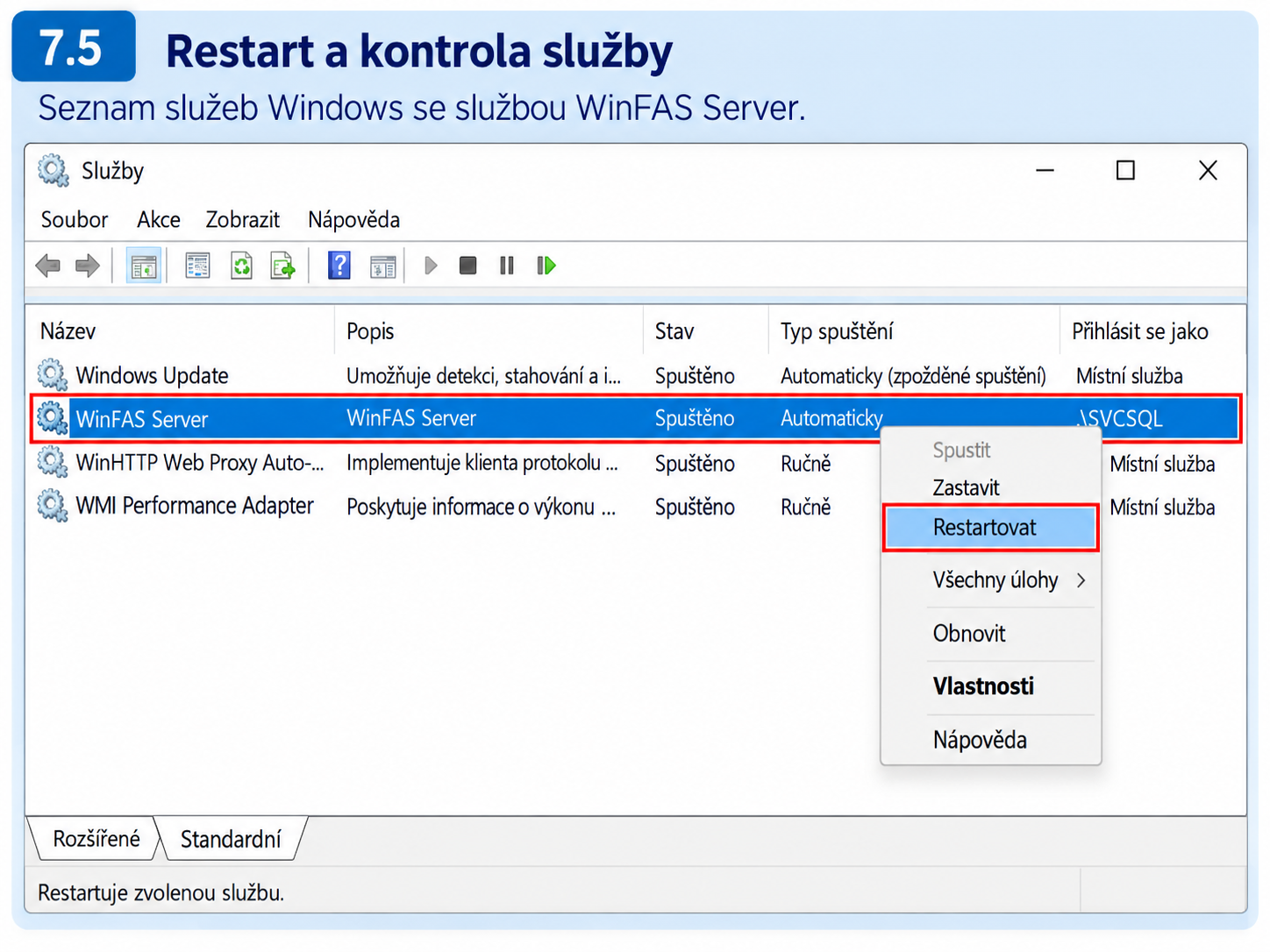
7.5 Restart a kontrola služby
- Po změně přihlašovacího účtu službu restartujte a ověřte, že se pod novým účtem spustí bez chyby.
- POZOR! Ujistěte se, že v daný okamžik tuto službu jiní uživatelé nevyužívají (nejsou přihlášení do WinFASu).
- Ve správě služeb vyhledejte WinFAS Server.
- Klikněte na službu pravým tlačítkem.
- Zvolte Restartovat.
- Po spuštění zkontrolujte
- stav služby je Spuštěno,
- služba se spustila bez chybového hlášení,
- jako přihlašovací účet služby je nastaven účet SVCSQL.
- Pokud se službu nepodaří spustit
- Nejprve zkontrolujte správnost zadaného uživatelského jména a hesla.
- Pokud Windows hlásí problém s oprávněním účtu ke spuštění služby, ověřte také oprávnění Přihlásit se jako služba (Log on as a service):
- spusťte secpol.msc,
- přejděte do:
Místní zásady → Přiřazení uživatelských práv, - otevřete položku Přihlásit se jako služba (Log on as a service),
- zkontrolujte, zda je mezi povolenými účty uveden účet SVCSQL,
- pokud zde není, přidejte jej.
- Po změně nastavení službu znovu spusťte.
- Kontrola dokončení úkolu
- Ověřte následující
- servisní účet SVCSQL existuje,
- účet je členem skupiny Administrators (Správci),
- pod účtem proběhlo alespoň jedno přihlášení do Windows a existuje jeho uživatelský profil,
- služba WinFAS Server je nastavena ke spuštění pod tímto účtem,
- služba byla restartována a její stav je Spuštěno.
- Ověřte následující
Tím je nastavení servisního účtu pro službu WinFAS Server dokončeno.
Zpět na rozcestník Zprovoznění WinFAS API - rozcestník