






WinFAS API - krok 3 - instalace a konfigurace IIS
Související rozcestníky | Hlavní rozcestník | Zprovoznění WinFAS API - rozcestník | << Předchozí krok | Následující krok >>
WinFAS API využívá webový server Microsoft Internet Information Services (IIS).
3.1 Kam webový server instalovat
- Instalaci proveďte na podporovaném serveru:
- na databázovém serveru WinFASu, nebo
- na jiném serveru, kde je nainstalovaný klient WinFASu.
- POZOR! WinFAS API neinstalujte na aplikační/RDP server používaný uživateli pro běžnou práci ve WinFASu. U API veřejně dostupného z internetu doporučujeme, pokud to infrastruktura umožňuje, oddělit webový server od databázového serveru.
3.2 Stažení instalátoru
- Instalační soubor stáhněte z následujícího odkazu:
https://info.okfas.cz/download/install_api.exe - Instalační soubor je distribuován přímo ze serveru WinFAS. Vzhledem k tomu, že se jedná o soubor EXE, může prohlížeč nebo systém Windows při stažení zobrazit bezpečnostní upozornění. V takovém případě ověřte, že soubor stahujete z výše uvedené adresy.
3.3 Průběh instalace
- spusťte instalátor stažený v bodě 3.2 (výše)
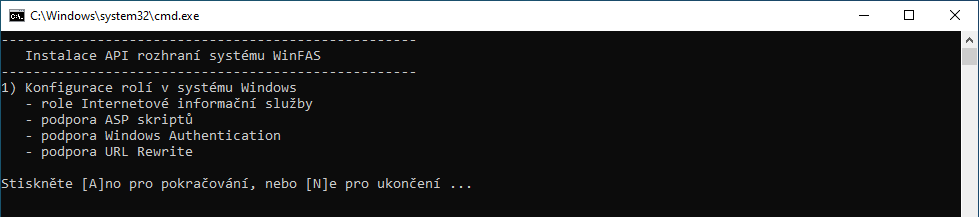
- Část 3.3.1 - Kontrola a instalace IIS
- Instalátor zkontroluje a případně doplní potřebné součásti webového serveru IIS. Součástí je instalace role IIS, podpory ASP (Classic ASP), Windows Authentication a samostatného modulu URL Rewrite. Pokud jsou některé požadované součásti již nainstalované, instalátor je ponechá beze změny a doplní pouze chybějící části.
- Při spuštění budete dotázání, zda chcete pokračovat, stiskněte písmeno A.
- Instalace může zabrat několik minut
- Část 3.3.2 - Parametry API rozhraní
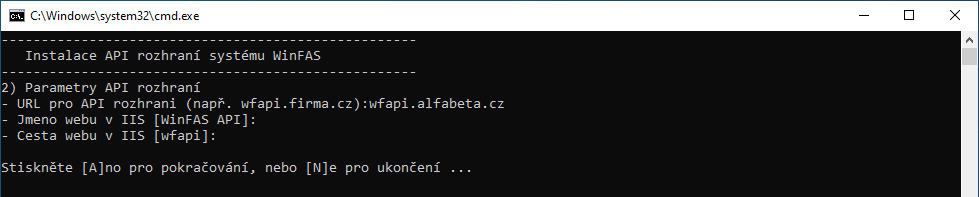
- V tomto kroku zadáváte, jak má být služba IIS nastavena.
- Zadejte DNS název webu, na kterém bude WinFAS API dostupné, a potvrďte klávesou Enter.
Například: wfapi.vasestranky.cz - Zadejte název webu v IIS a potvrďte klávesou Enter.
Pokud hodnotu nezadáte, použije se výchozí hodnota uvedená v hranatých závorkách: WinFAS API - Zadejte umístění souborů webu a potvrďte klávesou Enter.
Pokud hodnotu nezadáte, použije se výchozí hodnota uvedená v hranatých závorkách: wfapi - Povolit přihlašování Windows
Vhodné např. pro Power BI, ale není doporučeno pro rozhraní vystavené do Internetu.
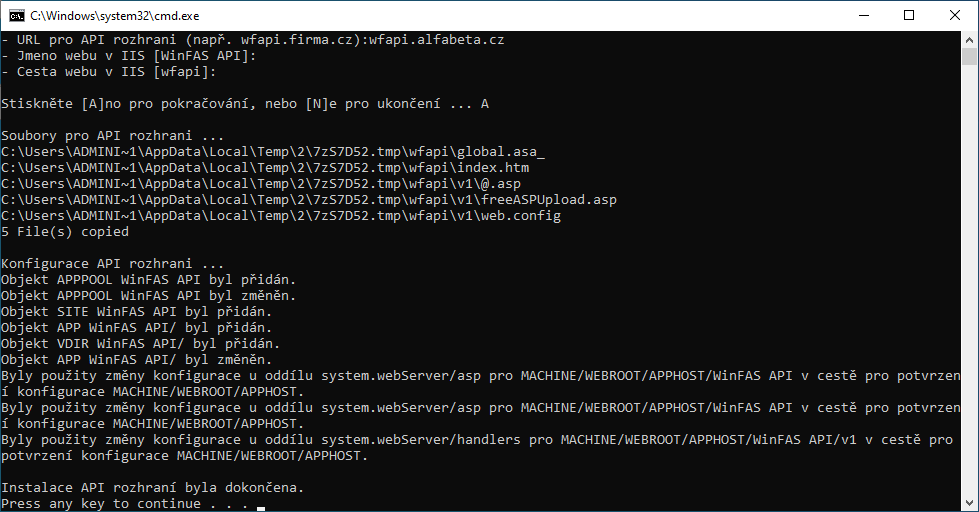
- Část 3.3.3 - Provedení nastavení
- Budete dotázání, zda chcete provést nastavení podle parametrů zadaných v předchozím kroku, stiskněte písmeno A.
- Nastavení nyní proběhne automaticky.
- Po dokončení stiskněte libovolnou klávesu.
- Budete dotázání, zda chcete provést nastavení podle parametrů zadaných v předchozím kroku, stiskněte písmeno A.
HOTOVO
<< Předchozí krok | Následující krok >>
Zpět na rozcestník Zprovoznění WinFAS API - rozcestník
Autor: SUK Ondřej | Posl.změna: 30.09.2026 | Článek: 3810 | www.WinFAS.cz