






Zásoby - Příprava tisku štítků do Libre office
Související rozcestníky | Hlavní rozcestník | Řízení zásob - rozcestník | Čárové kódy v Řízení zásob
Návod popisuje postup, jak připravit tisk štítků do Libre office (šablona v Libre office, šablona v IQ sestavě). Postupy vyžadují vyšší znalost Libre Office a práci s IQ sestavami ve WinFASu. V opačném případě se o pomoc s nastavením obraťte na technickou podporu řízení zásob.
POZOR! Pokud používáte Microsoft word, postupujte dle návodu +3595.
1. Nachystání databáze: IQ Deník - Export údajů
- Než vytvoříte šablonu v Libre office, je třeba vygenerovat údaje, které budou součástí štítku, a to v podobě mailmarge (databáze, která poslouží jako zdroj šablony)
Postup:
- Spusťte IQ Pohled na deník v RZ
- Zatrhněte sloupce (údaje), které potřebujete tisknout na štítek (např. položka, název, měrná jednotka, apod.)
- Na záložce Speciality v sekci čárové kódy zvolte i údaj pro ČK a druh, který se má na štítky tisknout:

- Tl. Data
- Klikněte na ikonu pro export (zelená šipka nahoru)
- V sekci "Do souboru" vyberte formát Writer - nový
- Nově otevřený soubor kamkoli uložte a můžete později odmazat
- Ukončete IQ Deník
- V Průzkumníkovi souborů zadejte do cesty údaj %TMP% (temp uživatele), který otevře uživatelský temp
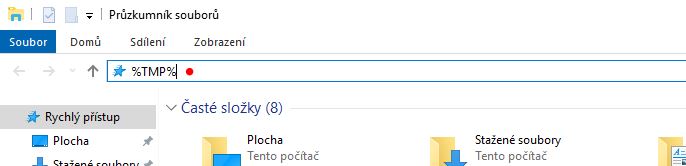
- Zde najdete adresář, který má název dle masky UFO*****.tmp
- V něm se nachází databáze mm.db, která poslouží jako zdroj šablony při vytváření štítků

2. Libre office - Štítky (okraje)
- Pro přípravu štítků na šablonu v Libre office je nutné mít přichystanou databázi (bod 1) a předem znát vybrané rozměry štítků
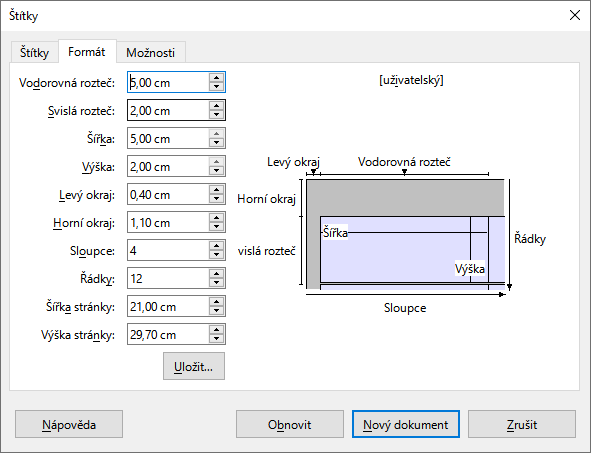
- Výška, šířka, okraje, rozteče, počet na stránku, atd.
- Nadefinování šablony štítků provedete výběrem z menu: Soubor --> Nový --> Štítky
- Přesný postup pro vytvoření štítků najdete v návodech pro Libre office
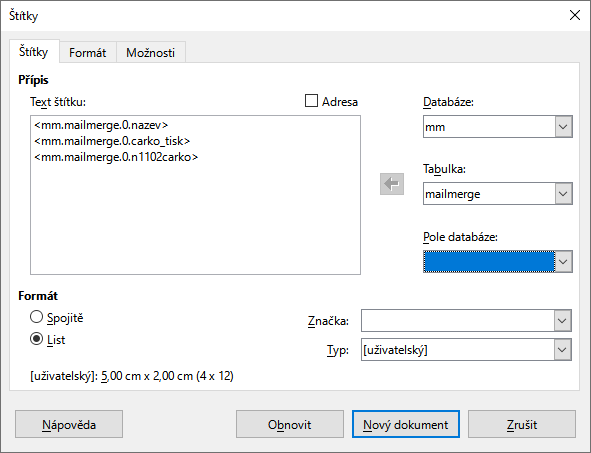
- Záložka Štítky slouží k nahrání textu štítků z databáze mm, tabulka mailmarge:
- Na záložkách Formát a Možnosti zajistíte rozdělení stránky na počet a rozměry štítků
- Pomocí tlačítka Nový dokument se vygeneruje stránka s nadefinovanými štítky
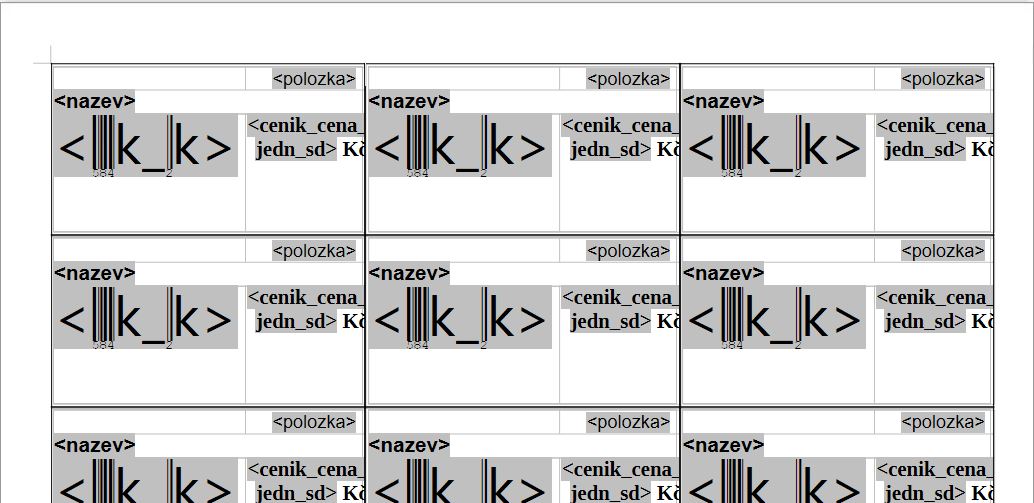
- Zde upravte na prvním štítků poskládání údajů dle svých potřeb, aktualizujte na všechny štítky
- POZOR! U čárových kódů (tj. písmo carko_tisk) je třeba font upravit dosazením tzv. kerningu ve formátu FONT:PARAMETR=HODNOTA - tzn., za písmo Čárkový kód dopište informaci ":kern=0"
- důvodem je, že písmo pro čárkový kód je připraveno pro fonty ve Wordu
- Libre office tyto fonty zapisuje jinak
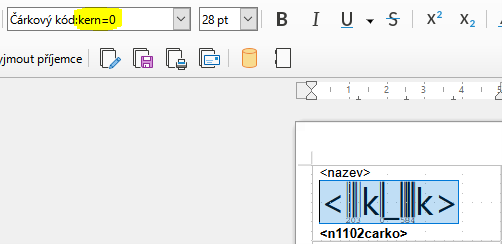
- Příklad koncové šablony v Libre office:
- Připravený soubor v Libre office uložte na disk, aby k němu byl přístup ze všech PC, ze kterých budete štítky tisknout
3. IQ Deník - šablona pro tisk štítků
- Nakonec je třeba si nachystat šablonu pro tisk štítků v IQ Pohled na deník v RZ
- Vytvořte novou šablonu a vydefinujte údaje pro tisk (tak, jak v bodě 1)
- Jak vytvořit šablonu v IQ a uložit do ní údaje: Návod +851
- Navíc je třeba pro tisk štítků v šabloně nastavit:
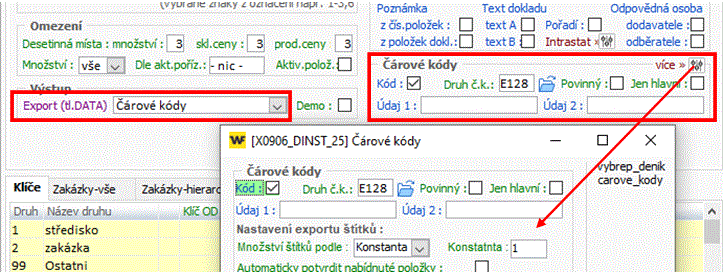
- Na záložce Speciality v sekci Výstup vyberte Export (tl. DATA): Čárové kódy
- Pod šipkami více v sekci Čárové kódy můžete napevno vydefinovat konstatnu pro tisk štítků (tzn. na kolika štítcích bude 1 položka) - nejčastěji 1
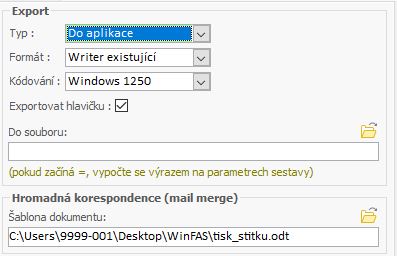
- A přímo ve správě šablony (proklik přes propisku vedle názvu šablony) na záložce IQ-export vyplňte:
- Typ: Do aplikace
- Formát: Writer existující
- Kódování: Windows 1250
- Hromadná korespondence (mail merge): zadejte cestu k souboru uloženému z bodu 2
Zpět na rozcestník Čárové kódy v Řízení zásob
Autor: Ing. MAJOR Bohuslav | Posl.změna: 27.04.2026 | Článek: 3748 | www.WinFAS.cz