






EUDR - Hlášení o náležité péči
Související rozcestníky | Hlavní rozcestník | Řízení zásob - rozcestník | Evidence zvířat | EUDR
V případě, kdy jste povinni podávat Hlášení o náležité péči do systému EU, můžete využít funkce HNP ve WinFAS. Ať už pracujete v roli Hospodářeského subjektu, anebo Obchodníka.
WinFAS komunikuje přímo s platformou EUDR v IS Traces a prostřednictvím funkce pro HNP jím lze nahradit ruční hlášení v IS EU. Vy ale musíte být v systému EU zaregistrovaní a získat ze svého profilu tzv. Autentizační kód (viz návod +3677), abyste mohli provádět HNP z WinFASu.
Pořízení hlášení o náležité péči
V aplikaci *1642 Evidence referenčních čísel EUDR pořídíte pod tlačítkem Přidej - volba Nové hlášení.
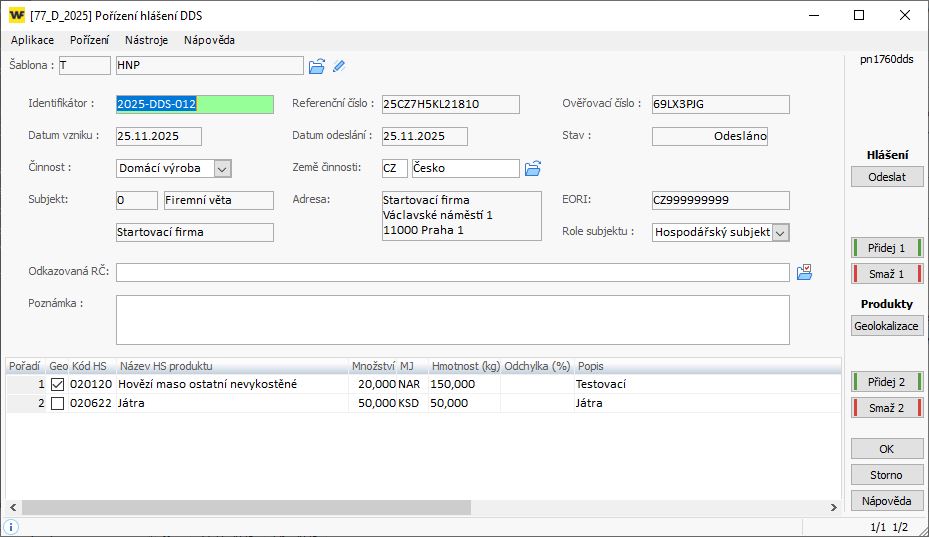
Zadávané údaje pro provedení HNP odpovídají nařízení EUDR, stejně tak jejich povinnost.
- Identifikátor - vlastní číselná řada ve WF, která slouží pouze k označení pořízených řádků v aplikaci
- Doporučujeme definici číselné řady tak, aby bylo zřejmé, zda jde nebo nejde o vlastní RČ (z vlastního hlášení)
- Referenční číslo a Ověřovací číslo - V případě HNP nelze uživatelsky zadat, jelikož musí být vygenerováno systémem EU
- Údaje se automaticky doplní, až vám po provedení HNP bude RČ a OČ přiděleno
- Datum vzniku - vždy aktuální den (kdy jste pořídili ve WinFAS)
- Datum odeslání - kdy jste odeslali HNP do IS EU, plní se také automaticky
- Stav - zrdcadlí stav HNP z IS EU, slouží pro informativní účely
- Činnost - volby dle nařízení (dovoz, vývoz, domácí výroba, obchod)
- Země činnosti - např. CZ
- Subjekt - automaticky naplněn z firemní věty (subjektem jste Vy sami)
- Adresa - adresa firemní věty, tzn. subjektu pro EUDR
- EORI - číslo, které potřebujete pro HNP v případě, že je vaší činností dovoz nebo vývoz
- EORI = jedinečný identifikační kód přidělený celním orgánem EU pro komunikaci v rámci EU
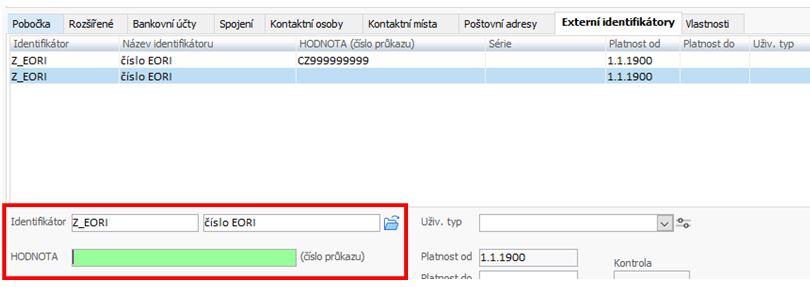
- EORI číslo zadáte na firemní větě jako externí identifikátor
- V číselníku *3000 Klienti - přes úpravu firemní věty (např. tl. Speciality) - záložka Externí identifikátory
- Zvolte identifikátor Z_EORI
- Do hodnoty vyplňte váš EORI
- Role subjektu - Hospodářský subjekt x Obchodník (zvolte v jaké roli HNP podáváte)
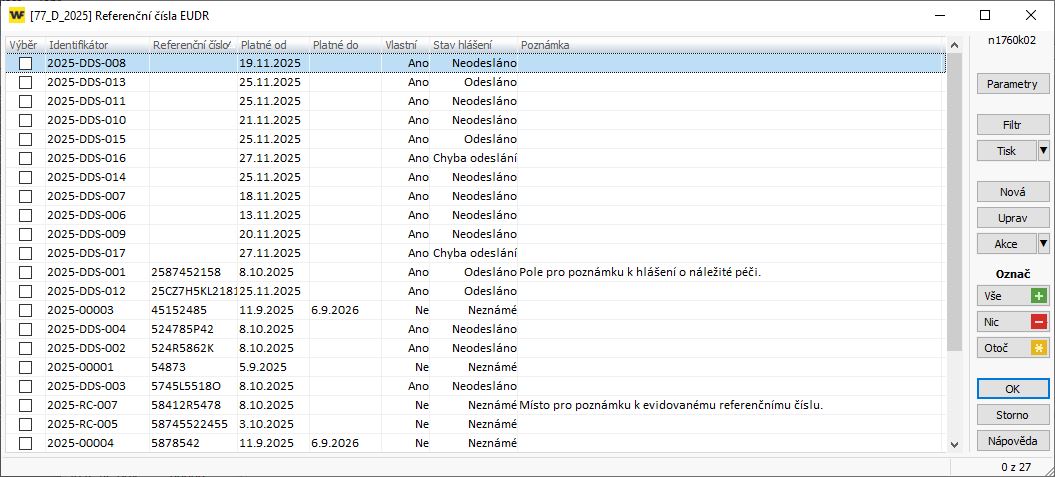
- Odkazovaná RČ - v rámi HNP se můžete odkázat na RČ svých dodavatelů, v případě, že do vámi hlášených produktů také vstupují, vyberte prostřednictvím multikuku (zatržením ve sloupci Výběr)
- Poznámka - volitelný údaj, vaše poznámka k danému HNP
Pod tlačítkem Přidej 2 dále pořídíte konkrétní produkty pro provedení HNP (jedno HNP může obsahovat libovolný počet produktů HS).
- Pořadí - plní se automaticky dle zadávání produktů
- Geo - jde o informaci, zda k danému produktu již máte přidanou geolokalizaci (kde ano, je zatrženo)
- Kód a Název HS produktu - dopňte příslušný produkt harmonizovaného systému z číselníku *1641
- Pole je navázané na KUK do číselníku *1641, tedy Vám WinFAS nedovolí zadat libovolný textový údaj, ale musíte zvolit z existujících HS kódů
- Množství - které plánujete uvést na trh (potřebujete zahlásit)
- MJ - v jaké měrné jednotce podáváte HNP pro daný produkt
- POZOR! Měrné jednotky pro EUDR jsou využívané dle mezinádorního číselníku Taric - více viz návod +
- Hmotnost (kg) - údaj slouží zejména pro případ dovozu/vývozu, kde je u nětkerých produktů povinné hlásit množství v kilogramech (viz nařízení EUDR)
- Odchylka (%)
- Popis - je volitelný a vztahuje se přímo ke zvolenému produktu
- Věděcký název - některé produkty v rámci nařízení mají povinné uvedení vědeckého názvu (např. u komodity dřevo)
- Obecný název - také plněn u některých komodit (např. dřevo)
- Geolokalizaci produktu zadáte pomocí tl. Geolokalizace - je třeba stát na příslušném řádku s produkvem. Viz návod +3695.
Rozpracované můžete uložit pomocí tlačítka OK, anebo rovnou provést HNP do systému EU prostřednictvím tlačítka Odeslat. V případě, kdy dojde ke schválení vašeho HNP stran EU, obdržíte Referenční a Ověřovací číslo, které se propíše do příslušných údajů ve WF. Jakmile tuto deklaraci budet mít dostupnou, můžete začít s produkty obchodovat a RČ i OČ předávat vašim odběratelům.