




EUDR - Propojení uživatele s IS EU
Související rozcestníky | Hlavní rozcestník | Řízení zásob - rozcestník | Evidence zvířat | EUDR
Abyste mohli pořizovat Hlášení o náležité péči z WinFASu a odesílat je do systému EU, je třeba se propojit na přihlášení v EU systému. Jedná se o jednorázové nastavení, které je nutné ke zprovoznění EUDR ve WinFAS.
Propojení je možné navázat jak do ostrého, tak testovacího prostředí platformy EUDR. Podle toho, který účet si v IS EU zřídíte, vyberete prostředí pro odesílání (viz níže - bod 4).
Stručný postup:
- Registrace uživatele v IS EU
- Autentizační kód z profilu uživatele v IS EU
- Propojení uživatele WF s IS EU
- Nastavení přihlášení v modulu
1. Registrace v IS EU
Pokud předmět vašeho podnikání spadá pod nařízení EUDR, máte povinnost se zaregistrovat v infomačním systému. Tj. platforma EUDR, která je součástí systému TRACES. Konkrétně je třeba:
- Zajistit si přístup do platformy EUDR
- Vytvořit si účet u služby EU Login
- Vytvořit účet na platformě EUDR
Více informací k systému EUDR a postupům registrace najdete na následujících odkazech:
- https://nli.gov.cz/portfolio/informace-system-registr-nalezite-pece-o-odlesnovani/
- https://food.ec.europa.eu/horizontal-topics/traces/frequently-asked-questions-traces_en
- https://eudr.webcloud.ec.europa.eu/tracesnt/login
2. Autentizační klíč
Namísto přihlašovacího hesla při komunikaci z WinFASu budete potřebovat autentizační klíč. O jeho přidělení si musíte zažádat u technické podpory IS EU - viz níže,. Poté jej najdete ve správě Vašeho uživatelského profilu v IS EUDR.
Postup:
- Zašelete požadavek na podporu Traces: SANTE-TRACES@ec.europa.eu, kde v předmětu mailu uvedete žádost o autentizační klíč a v jeho obsahu dodáte informace o vaší firmě a účelu použití klíče
- Můžete využít návrh níže - za červené údaje doplňte vaše firemní
|
Příklad zprávy na IS EU (Traces): Předmět mailu: Request for Web Services Authentication Key - Jméno vaší firmy Znění mailu: Dear EUDR Support Team, I am writing to request Web Services Authentication Key for the EUDR IS (Traces NT) to enable API integration with our system. Company information:
I need the Authenticitaion Key for the following environment:
Please provide the Authentication Key if possible. Thank you for your assistance. Best regards, Vaše jméno |
- Po přidelení klíče od IS EU se přihlašte na svůj účet
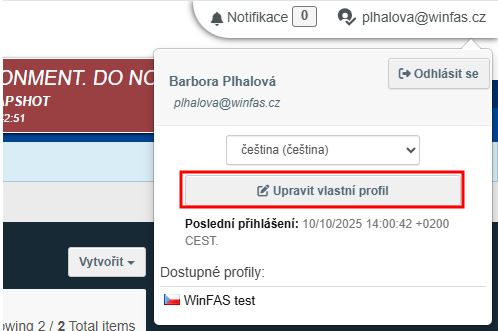
- V pravém horním rohu rozbalte svůj uživatelský profil a zvolte možnost "Upravit vlastní profil"
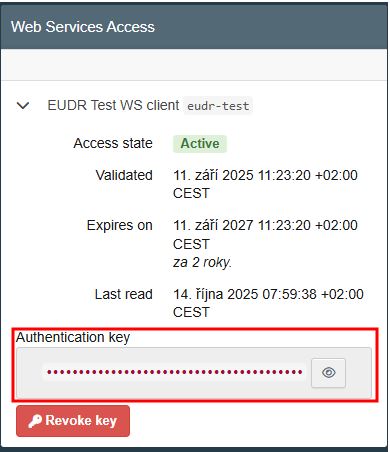
- Na pravé straně najdete sekci Web Services Access, kterou si rozbalte
- Zde najdete údaj Authentication key, který lze pomocí symbolu oka zobrazit a zkopírovat
- Jakmile připravíte přihlášení ve WF (viz bod 3) uložte si tento klíč do schránky (CTRL+C)
3. Propojení uživatele WF s IS EU
- Přihlášení k systému EUDR z WinFASu zajistíte prostřednictvím *9871 Externích přístupových klíčů - návod +3671
- POZOR! V rámci firmy je možné, že máte tuto aplikaci omezenou právy, je třeba, aby přístupové údaje zřídila oprávněná osoba (váš správce/administrátor)
- Postup:
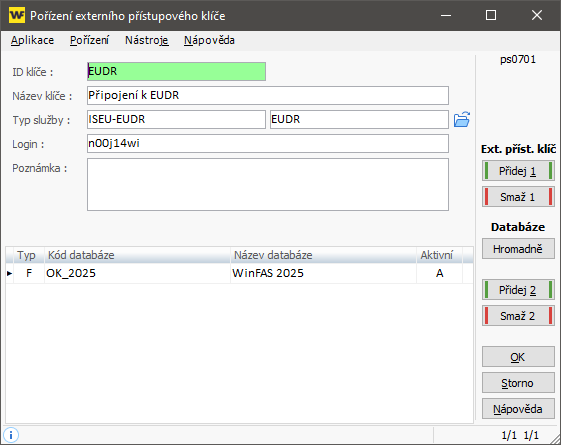
- V aplikaci *9871 - tl. Přidej
- Založte nový externí přístupový klíč - ID klíče označte libovolně
- Typ služby pro externí přístupový klíč použijte "ISEU-EUDR"
- Jako login zadejte uživatelské jméno z IS EU
- Nastavte databáze (Přidej 2) - kódy firem, pro které přihlášení budete využívat (vhodné např. u holdingu, kdy se bude týkat jen některých firem)
- Doporučení: v případě zajištění funkčnosti mezi jednotlivými roky (jde o samostatné databáze), lze nastavit tzv. alias firmy pro vždy aktuální rok - viz návod +2639, v opačném případě musíte v každém novém roce aktualizovat seznam firem pro klíč EUDR
- Uložte OK
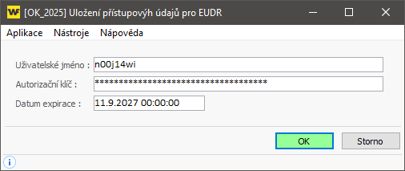
- Po uložení externího přístupového klíče pro EUDR se pomocí tl. Ověřit dostatne do okna "Uložení přísupových údajů pro EUDR", které vyplňte následovně:
- Uživatelské jméno = uživatelské jméno u IS EU = login z externího přístupového klíče
- Autentizační klíč = zkopírovaný autentizační klíč z IS EU (viz bod 2)
- Datum expirace = datum ukončení platnosti autentizačního klíče z IS EU
4. Nastavení přihlášení v modulu
- Posledním krokem je nastavení přihlášení do IS EUDR v modulu
- Postup:
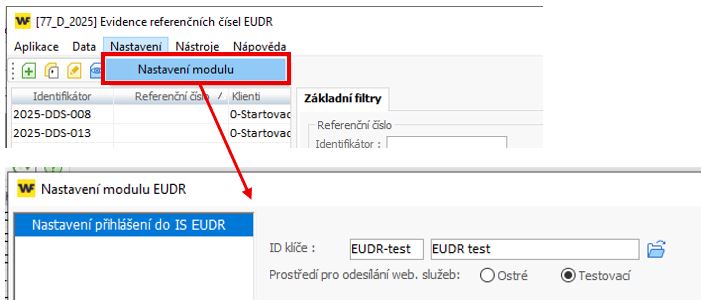
- Spusťte *1642 Evidence referenčních čísel EUDR
- Zvolte v horním menu volbu Nastavení --> Nastavení modulu
- Vyberte vámi založené ID klíče
- A zvolte Prostředí pro odesílání web. služeb
- ostré - v případě, že jste se v IS EU přihlášili rovnou do ostrého EUDR a budete již podávat oficiální hlášení
- testovací - v případě, že jste se v IS EU přihlásili do testovacího prostředí EUDR a chcete zkoušet komunikaci z WinFASu
- Potvrďte OK
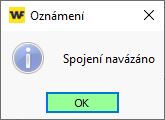
- Pro otestování správnosti připojení v aplikaci použijte tlačítko Test spojení - v oznámení je třeba mít "Spojení navázáno"