






Import ISDOC - import do pohledávek
Související rozcestníky | Hlavní rozcestník | Rozcestník exporty a importy |
Vyvolání okna importu
- Z aplikace Pohledávky
- Spusťte aplikaci *1002 - Pohledávky
- Vyberte šablonu 1 - Zápis pohledávek
- Stiskněte tlačítko Import
- Z nabídky vyberte možnost ISDOC a potvrďte OK
- V okně importů vyberte nastavenou šablonu importů
- Přímé vyvolání okna importů
- Spusťte aplikaci *217 - Importy dokladů
- Vyberte nastavenou šablonu pro import
Nastavení importu
- Nastavení šablony importu je podrobně popsané v návodu +2328
- Příklad nastavení Parametrů importu:
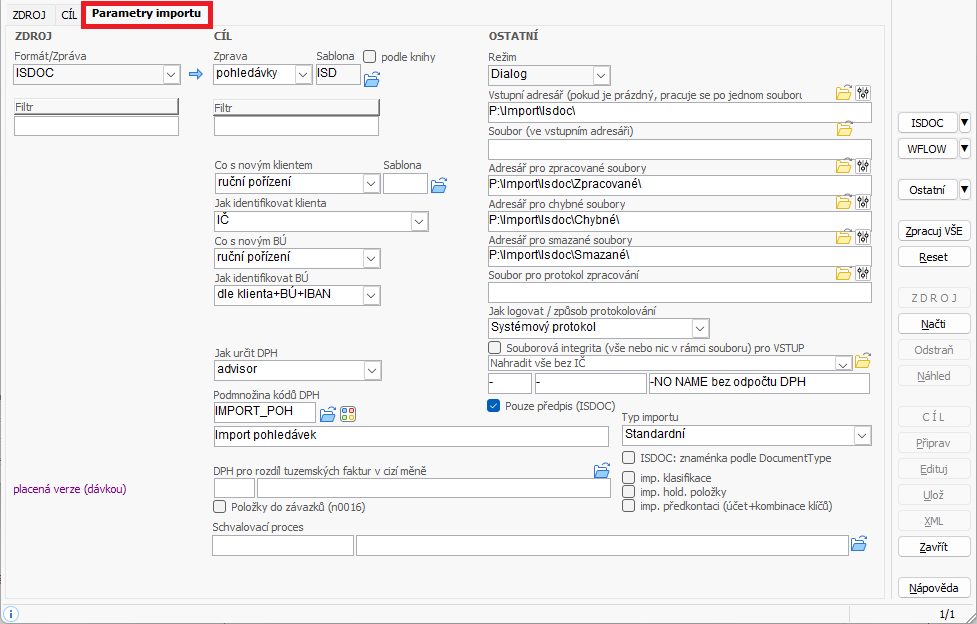
Náhrada klienta
Vyplněním zástupného klienta se při importu pohledávek zaktivní náhrada klienta. Zvolený klient bude doplněn na všechny doklady, které odpovídají zvolenému typu náhrady, viz body níže.
Náhradou odpadá nutnost zakládat každou osobu, popř. B2C klienta do číselníku *3000 - Klienti.

- Nahradit vše bez IČ
- Klient se nahradí u všech dokladů vystavených na klienta bez IČ, tj. osoby, B2C klienty.
- Náhrada je provedena bez ohledu na částku dokladu (nad / pod 10.000 Kč).
- Klienti s IČ musí být založeni v číselníku klientů pro úspěšný import.
- Založení klientů může být provedeno:
- ručně uživatelem v číselníku *3000 - Klienti;
- automaticky podle údajů v ISDOC souboru (nastavení "Co s novým klientem" v šabloně importu).
- Založení klientů může být provedeno:
- Nahradit vše bez IČ a IČ pod 10000 Kč
- Klient se nahradí u všech dokladů vystavených na:
- klienta bez IČ (tj. osoby, B2C klienty);
- klienta s IČ, u kterého je zároveň částka dokladu pod 10.000 Kč.
- Náhrada neproběhne u dokladů na klienta s IČ, kdy je zároveň částka dokladu nad 10.000 Kč.
- Klient se nahradí u všech dokladů vystavených na:

Postup provedení importu
- Postup se skládá ze 3 kroků Načti > Připrav > Ulož
- Tlačítko Načti
- Načte data ze vstupního adresáře do záložky ZDROJ.
- V záložce ZDROJ poklepáním na číslo dokladu zobrazíte originální ISDOC soubor
(stejným způsobem funguje tlačítko Náhled). - Ve sloupci šablona můžete změnit šablonu pořízení dokladu, která bude použita pro import. Tato šablona mimo jiné ovlivňuje cílovou účetní knihu a číslo dokladu.
- Zatrhněte doklady, které chcete připravit k importu.
Pokud používáte bezplatnou verzi pro importy po 1 dokladu, musíte nejdříve na záložce Parametry importu vybrat Soubor ve vstupním adresáři (soubor ISDOC, který chcete načíst). Následně stiskněte tlačítko Načti.
- Tlačítko Připrav
- Připraví data k importu a naplní je do záložky CÍL.
- Poklepáním na číslo dokladu (nebo tlačítkem Edit) otevřete okno úprav dokladu. Zde můžete upravit nebo doplnit data načtená ze souboru ISDOC (např. chybějící kódy DPH, SKP kód, …).
- Zatrhněte doklady, které chcete předat do pohledávek.
- Tlačítko Ulož
- Předá doklady do okna pořízení dokladů (např. *1002 Pohledávky).
- S doklady můžete pracovat běžným způsobem, jako byste je pořídili ručně.
- Pohledávky uložte tlačítkem OK.
- Po uložení budou ISDOC soubory přesunuty do Adresáře pro zpracované soubory.
- Nyní je import je kompletní.
Pokud při přípravě položky nastane chyba
- Záložka CÍL
- Chyba - v importu nelze pokračovat.
- Červeně podbarvené + ikona zákazu.
- Doklady budou z importu vyřazeny.
- Automaticky se přesunou do složky Adresář pro chybné soubory. Po odstranění chyby můžete z této složky soubor kdykoliv překopírovat zpět do Vstupního adresáře a provést opětovný import. Kopírování provádějte mimo WinFAS - v souborovém manažeru.
- Poklepáním na číslo dokladu se zobrazí důvod vyřazení - o jakou chybu jde.
- Neúplné informace - v importu lze pokračovat.
- Žlutě podbarvené + ikona otazníku.
- Je možné pokračovat v importu, chybějící údaje musíte ale doplnit ručně.
- Doplnění chybějících údajů můžete provést ihned vybráním řádku s chybou a stiskem tlačítka Edit nebo až dodatečně v okně pořízení dokladů, do kterého se doklady naimportují tlačítkem Ulož.
- Klepnutím na číslo dokladu zjistíte chybějící informace.
- Položka je v pořádku
- Ikona zelené zatrhávátko.
- Doklady budou normálně importovány.
Ruční přerušení importu
- V okně importu *217 - Import dokladů ISDOC - stiskem tlačítka Reset
- V okně pořízení dokladu *1002 - Pohledávky - stiskem tlačítka Storno opustit okno bez uložení
Ruční odstranění souborů pro import
- Pokud se ve složce se soubory nacházejí doklady které nechcete z nějakého důvodu importovat, můžete je odstranit.
- Otevřete aplikaci *217 - Import ISDOC
- Stiskněte tlačítko Načti
- Vyberte doklad, který chcete odstranit (kurzor na řádek, nebo zatrhnout).
- Stiskněte tlačítko Odstraň
- V dialogovém okně vyberte jednu z možností
(složky pro přesunutí jsou nastavené na záložce Parametry importu)- Přesunout mezi zpracované soubory
- Přesunout mezi chybné soubory
- Vymazat
- Potvrďte tlačítkem OK
Autor: DiS. ZEMENOVÁ Zuzana | Posl.změna: 05.01.2021 | Článek: 2850 | www.WinFAS.cz