






Zápis dokladů, kontrola dat a tvorba přiznání DPH v režimu OSS
Související rozcestníky | Hlavní rozcestník | Základy ovládání | DPH |
Popis nastavení číselníků pro režim OSS je popsán v návodu +3046.
Postup fakturace v režimu OSS (režim One Stop Shop)
- Postup zápisu faktury v režimu OSS je stejný jako při fakturaci v běžném režimu.
- Jediným rozdílem jsou použité kódy DPH - pro fakturaci v režimu OSS musí být použité speciální kódy DPH (viz nastavení číselníku OSS - návod + 3046).
- Tabulka DPH bude uložená v měně faktury!
Místo plnění odlišné od místa fakturace
- Při odesílání zboží do země odlišné od země ve fakturační adrese je nutné zadat MÍSTO ODBĚRU (PLNĚNÍ) na fakturu!
- Např.: Zboží se prodává zahraniční osobě a předání zboží probíhá na adrese na území ČR (tuzemska). Postup fakturace je podrobněji popsán v návodu +3186.
Tisk faktur v režimu OSS
- Tisk faktur v režimu OSS musí být prováděn přes sestavu Faktura-základní!
- Způsob tisku faktury se nastavuje na šabloně obchodníka v aplikaci *210-Fakturace (Obchodník).
- Nastavení tisku provedete podle návodu +2621 - Faktura základní - nastavení tisku do šablony.
- Do DIČ odesílatele (firemní věty) se plní DIČ z hlavní firemní věty.
- Rekapitulace DPH se plní v měně faktury.
Zápis faktury pro vykázání do řádků oprav přiznání OSS
- Metodický postup oprav naleznete na stránkách finanční správy.
- Opravy týkající se předchozích kvartálů je možné provést dvěma způsoby
1) Dobropis s DUZP aktuální období
- Doklad musí obsahovat vazbu na původní = dobropisovaný doklad!
- Dobropisovaný doklad musí existovat v databázi!
- Z něj se vypočítává kvartál opravy do podání OSS.
- U dokladu v jiné měně od EUR datum DUZP původního dokladu určí kurz pro přepočet daně pro přiznání OSS.
- V případě dokladu minulého roku, který není v databázi aktuálního roku, je zapotřebí doklad převést opakovanými převody UK.
- Nastavte na šablonu povinnost vyplnění dobropisovaného dokladu v případě dobropisu v režimu pro OSS – návod + 3753.
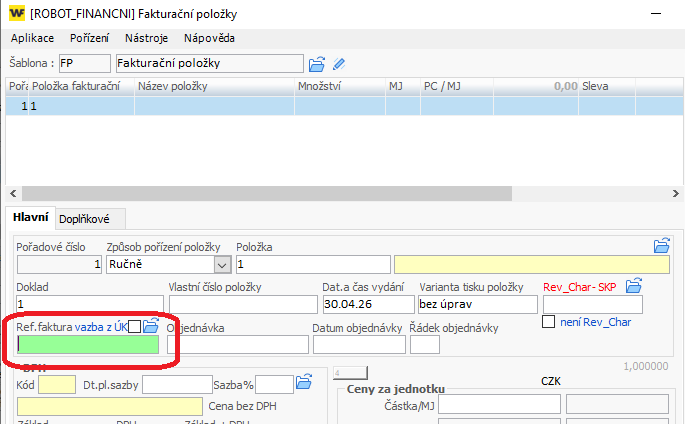
- Vazbu původního dokladu můžete doplnit:
- Na fakturační položku = údaj Referenční faktura (lze vybrat v kuku)
- Pokud se dobropis vztahuje k několika fakturám, musí být vazba na původní doklad uvedena na každé fakturační položce zvlášť.
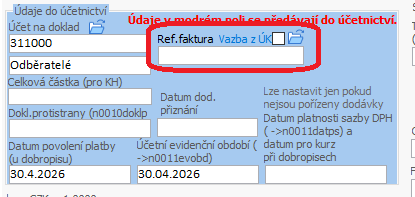
- Na hlavičku faktury
- V případě více dobropisovaných fakturačních položek k jedné původní faktuře lze doplnit vazbu na původní doklad přímo na hlavičku faktury.
- Na fakturační položku = údaj Referenční faktura (lze vybrat v kuku)
- V případě, že je oprava vázána na původní doklad, který spadá do stejného kvartálu jako dobropis, tento doklad metodicky nespadá do řádků oprav v přiznání OSS, ale do běžných řádků plnění ponížených o toto plnění. Zahrnutí do správné části přiznání OSS udělá program opět na základě vazby dobropisu na původní fakturu.
2) Oprava se s původním DUZP
- V případě opravy chyby týkajících se předchozích kvartálů je zapotřebí vystavit doklad s DUZP podle plnění opravovaného dokladu (původní kvartál).
- Datum DUZP se musí rovnat evidenčnímu období DPH.
- Datum DUZP u dokladu v dodatečném přiznání určí uvedený kvartál opravy a zároveň je směrodatný pro datum kurzu při přepočtu na měnu eur (pokud je doklad evidovaný v jiné měně).
- Zároveň vyplnit datum dodatečného přiznání - aktuální datum zjištění chyby a vytvoření opravného dokladu.
- Datum dodatečného přiznání určí, do kterého přiznání OSS bude doklad zahrnut.
Kontroly v IQ - DPH EU a daňové přiznání
Kontroly dokladů s použitým kódem DHP pro OSS je možné zkontrolovat v sestavě IQ - DPH EU.
Postup kontroly
- Spusťte sestavu IQ - DPH EU.
- Šablonu OSS (režim One Stop Shop) si stáhněte z internetu.
- Postup stažení naleznete v návodu + 482.
- K dispozici jsou 3 typy šablon:
- Šablona OSS s položkovým soupisem plnění za jednotlivé státy
- Tato šablona slouží jako podklad pro přiznání OSS.
- Evidované doklady jsou uvedeny podle skutečné měny vystaveného daňového dokladu.
- Přepočet do měny EUR se provádí až při samotném generování přiznání.
- Šablona OSS opravy
- Tato šablona je určena pro opravy předchozích plnění vztupující jako oprava do aktuálního kvartálu (ponížení / navýšení daně).
- Evidované doklady jsou uvedeny podle skutečné měny vystaveného daňového dokladu.
- Přepočet do měny EUR se provádí až při generování přiznání.
- Šablona sumář
- Slouží jako podklad pro evidenční řádek týkající se OSS v přiznání k dani z přidané hodnoty.
- Sestava je uvedena v referenční měně.
- V jednotlivých sestavách je důležité datum od - do, které musí být uvedeno za kvartál přiznání OSS.
- Tlačítkem Sestava / Data si zobrazíte data týkající se přiznání za uvedený kvartál.
Šablony uvedené výše jsou uvedeny souhrnně za země EU i třetích zemí. Lze si sestavy rozdělit dle typu země.
Podání na daňovou správu
- Přiznání OSS lze vygenerovat v režimu EU.
- Přiznání OSS v režimu třetích zemí program negeneruje. Toto přiznání vytvořte ručně. Podklad naleznete v IQ DPH.
Generování přiznání OSS (režim One Stop Shop)
- *1098 Podání na daňovou správu
- Tlačítko Přidej.
- Šablona OSS EU
- Šablonu OSS si stáhněte z internetu dle návodu + 482.
- Datum od- do - datum zasílaného kvartálu.
- Vyberte osobu oprávněnou za daňový subjekt a osobu sestavující přiznání.
- Níže vyplňte bankovní účet z kterého budete plnění platit (bankovní účet je nastaven na firemní větě a musí mít uveden IBAN).
- Tlačítko KONTROLA DAT
- následně se zobrazí výběr možností:
- Kontrola vět R: (řádné plnění)
- Vyberte OK
- Zobrazí se plnění týkající se jednitlivých zemí za sazbu daně a měnu dokladu.
- V případě evidence dokladů různých od měny přiznání (EUR) se po zavření sestavy zobrazí okno kurzy ECB (Evropské Centrální banky).
- Tlačítkem Kurzy ECB si stáhnete kurzový lístek pro přepočet měny.
- Po načtení lístku z ECB uložte tlačítkem OK.
- Následně se zobrazí další sestava, ve které jsou doklady přepočteny do měny přiznání.
- Tlačítkem Kurzy ECB si stáhnete kurzový lístek pro přepočet měny.
- Kontrola vět O: (Opravy)
- V této části jsou uvedeny doklady oprav týkající se předchozích kvartálů, které vstupují do přiznání aktuálního kvatrálu.
- V případě více měn se také po zavření okna zobrazí kurzovní lístek, který stáhnete z ECB.
- .Zde program pracuje s kurzem kvartálu, kam doklad měl původně spadat
- Na základě vazeb na dobropisovaný doklad.
- Či v případě dodatečného přiznání na základě DUZP této opravy.
- Po kontrole jednotlivých částí opusťte kontrolu vět tlačítkem Storno.
- Po kontrole dat uložte přiznání tlačítko OK.
- Nyní program opět nabídne v případě více měn kurzovní lístek ke stažení a to zvlášť k běžným plnění a zvlášť k opravám.
- Po stažení kurzovního lístku program vygeneruje větu přiznání.
- Větu přiznání OSS uložte do XML souboru a nahrajte na portál finanční správy.
- Uložení do XML:
- Šipka vedle tlačítka Data - ulož do XML souboru.
- Uložení do XML:
V případě nulového plnění se přiznání OSS také zasílá na FÚ. V tomto případě soubor obsahuje pouze záhlaví a status s informací, že nevznikla daňová povinnost.
Kurzy pro přepočet dokladů do měny EUR
- Pro přepočet u plnění v jiné měně, než euro se použije směnný kurz Evropské centrální banky (ECB) zveřejněný pro:
- Poslední den zdaňovacího období, nebo
- Nejbližší následující den, pokud pro poslední den zdaňovacího období není kurz zveřejněn.
- Pro vyčíslení daně u oprav se použije směnný kurz použitý u původního plnění.
Autor: Dis. KALASOVÁ Barbora | Posl.změna: 29.10.2021 | Článek: 3009 | www.WinFAS.cz