






E-mailové zprávy - nastavení ověřování ve správě Microsoft 365
Související rozcestníky | Hlavní rozcestník | Nastavení odesílání e-mailů přes Microsoft 365 |
Tento postup je určen pro správce Microsoft 365 ve vaší společnosti. Popisuje, jak postupovat, když se uživateli při pokusu o nastavení přihlášení nepovede provést ověření a skončí hláškou "Vyžaduje schválení správcem" a v nabídce chybí možnost požádat správce (nabízí se pouze možnost přihlásit se účtem správce, nebo nastavení ukončit).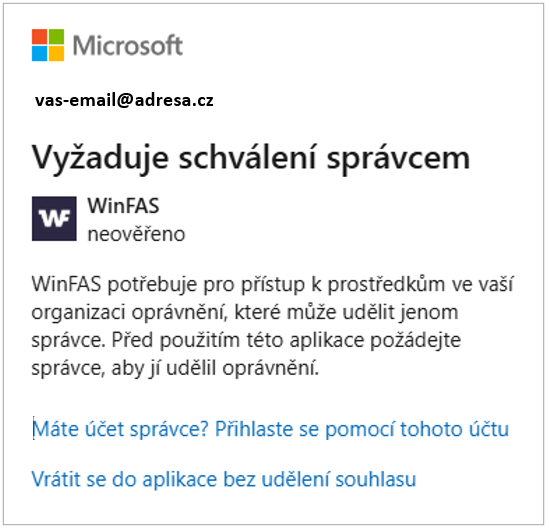
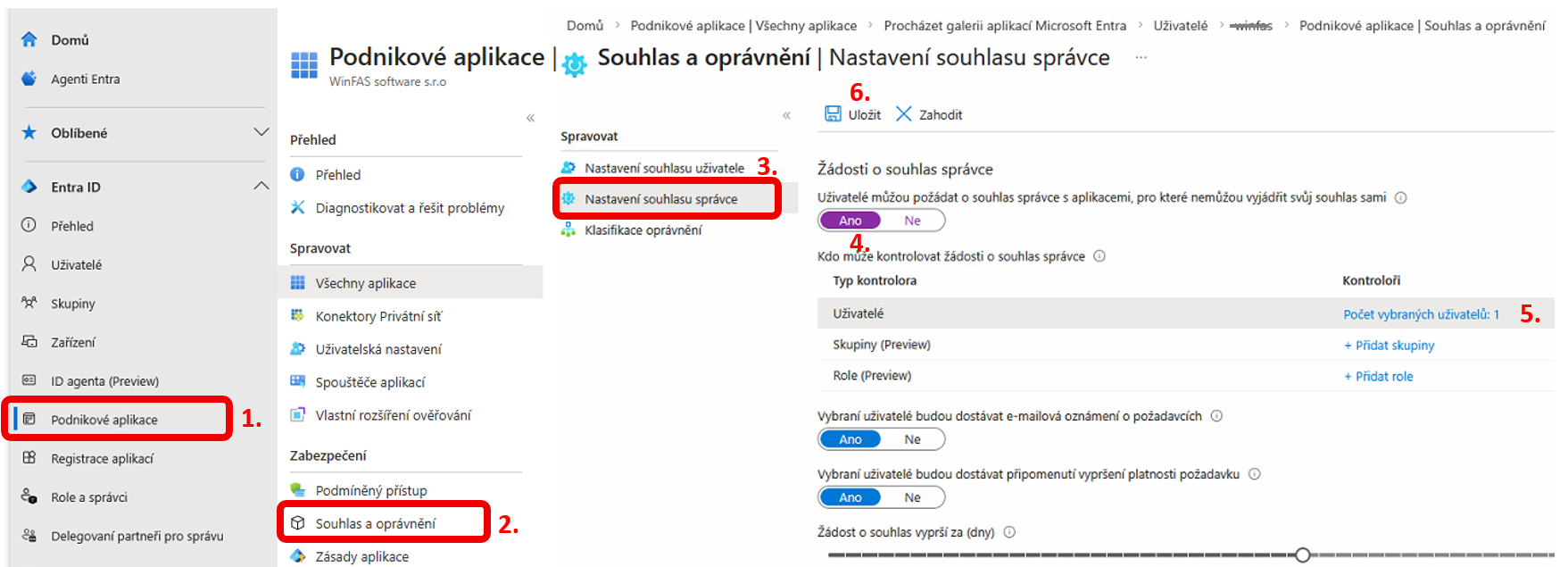
Nastavení možnosti odeslat požadavek na schválení
- Toto může provést pouze správce Microsoft 365
- Otevřete stránky https://entra.microsoft.com/
- V menu vyberte Podnikové aplikace (1)
- Souhlas a oprávnění (2)
- Nastavení souhlasu správce (3)
- Nastavte, že uživatelé mohou žádat správce o povolení (4)
- Nastavte účet správce, kterému budou tyto žádosti chodit (5)
- Uložte (6)
Odeslání požadavku z WinFASu
- Provádí uživatel, který chce z WinFASU odesílat e-maily přes Microsoft 365.
- Spusťte WinFAS.
- Otevřete Centrální manažer (úvodní okno WinFAS).
- Klepněte na menu Nástroje / Centrální nastavení
- V levé části vyberte oblast Email
- Nastavte Způsob odeslání = Microsoft 365
- Stiskněte tlačítko Autentizovat
- Postupujte podle pokynů na obrazovce.
- Po několika krocích se vám otevře okno Vyžaduje schválení správcem
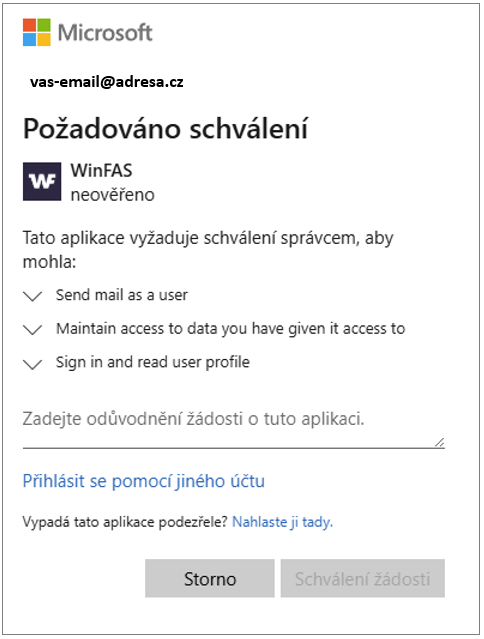
- Nově je v okně možnost požádat správce, klepněte na ni.
- Otevře se dialog pro odeslání žádosti.
- Zadejte důvod a klepněte na tlačítko Schválení žádosti.
- Správce obdrží e-mail s žádostí.
Nastavení souhlasu správcem
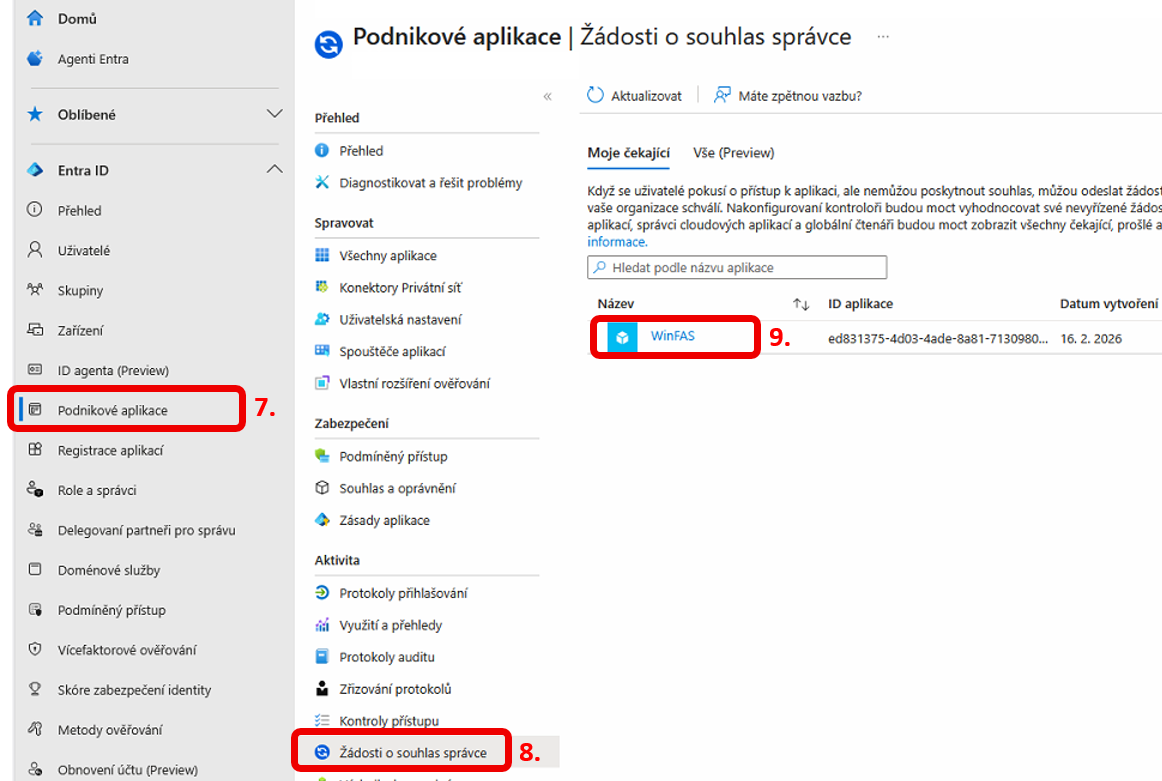
- Provádí správce Microsoft 365
- Otevřete stránky https://entra.microsoft.com/
- V menu vyberte Podnikové aplikace (7)
- Žádosti o souhlas správce (8)
- Najít WinFAS a klepnout na něj (9)
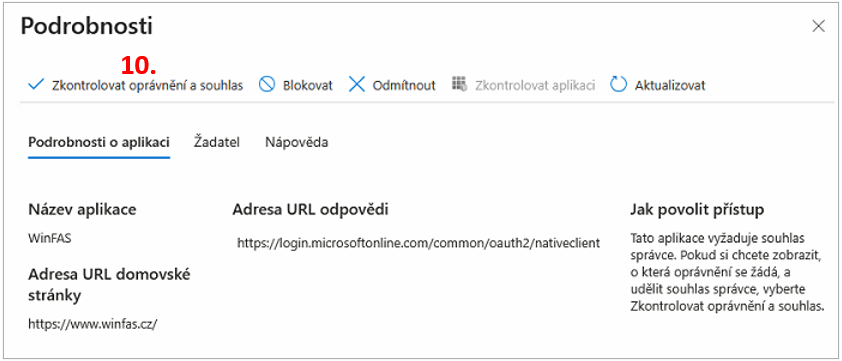
- Otevře se okno Podrobnosti, kde stiskněte Zkontrolovat oprávnění a souhlas (10).
Udělení souhlasu pro příští požadavky uživatelů WinFAS
- Aby nemusel správce ručně potvrzovat požadavky od každého uživatele WinFAS, může nastavit hromadný souhlas pro požadavky od dalších uživatelů.
- Provádí správce Microsoft 365
- Otevřete stránky https://entra.microsoft.com/
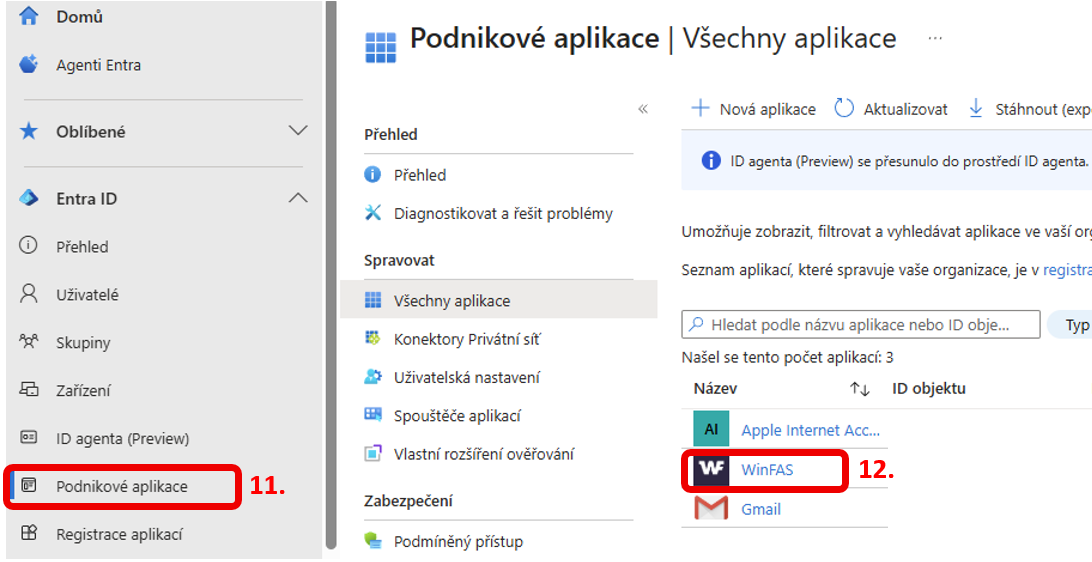
- V menu vyberte Podnikové aplikace (11)
- Z aplikací vyberte WinFAS (12)
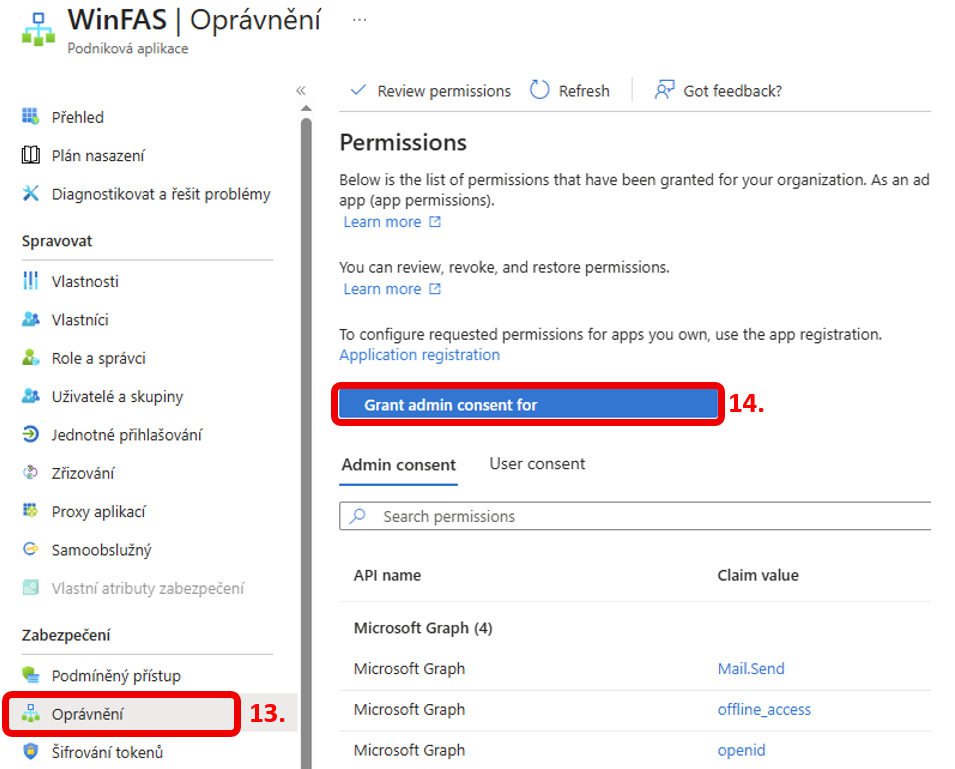
- V nastavení pro WinFAS vyberte Oprávnění (13)
- Klepněte na tlačítko Grant admin consent... (14)
Autor: SUK Ondřej | Posl.změna: 16.02.2026 | Článek: 3714 | www.WinFAS.cz